Steam Overlay aktivieren oder deaktivieren – Einfache Anleitung 2025

So aktivierst oder deaktivierst du das Steam-Overlay
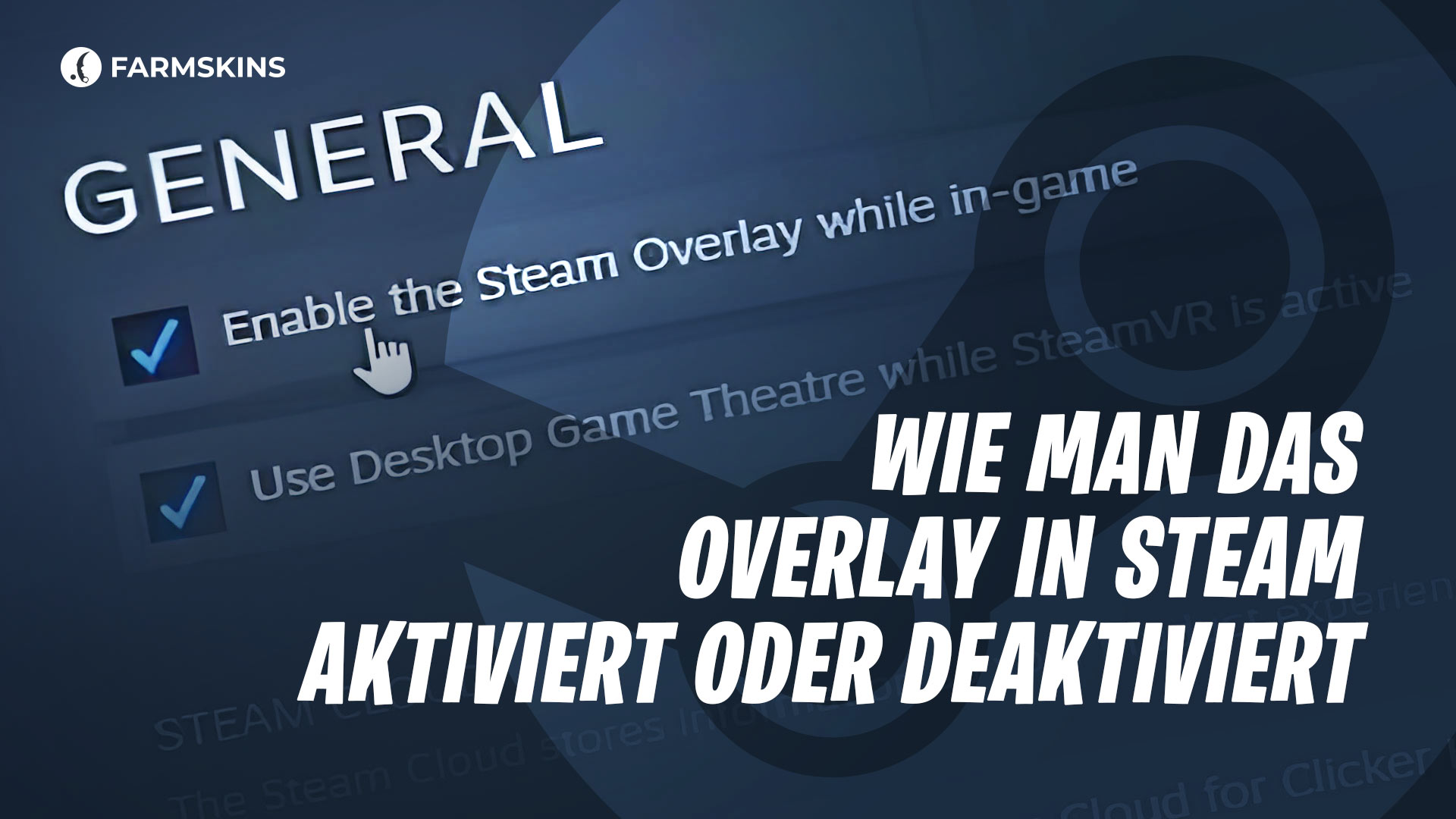
Das Steam-Overlay ist eine integrierte Benutzeroberfläche, die über dein Spiel gelegt wird und es dir ermöglicht, auf Steam-Funktionen zuzugreifen, ohne das Spiel zu minimieren oder zu schließen. Standardmäßig öffnest du es mit der Tastenkombination Shift + Tab. Damit kannst du schnell auf deine Freundesliste, den Chat, Erfolge, den Shop oder den integrierten Browser zugreifen. Im Folgenden erfährst du, was das Overlay ist, warum du es aktivieren oder deaktivieren solltest und wie du das für alle oder einzelne Spiele einstellst.
Was ist das Steam-Overlay, Warum das Overlay aktivieren oder deaktivieren, So aktivierst oder deaktivierst du das Overlay für alle Spiele, So aktivierst oder deaktivierst du das Overlay für ein bestimmtes Spiel
Was ist das Steam-Overlay
Das Steam-Overlay ist Teil des Steam-Clients und erscheint als halbtransparente Ebene über deinem Spiel. Wenn es aktiviert ist, kannst du zahlreiche nützliche Steam-Funktionen während des Spielens verwenden – z. B. mit Freunden chatten, Erfolge ansehen, Guides lesen, Screenshots machen oder Ingame-Gegenstände kaufen.
All das geschieht ohne das Spiel zu verlassen, da das Overlay einfach über dem laufenden Spiel angezeigt wird und jederzeit geschlossen werden kann.
Standardmäßig öffnest du das Overlay mit Shift + Tab, aber du kannst diese Tastenkombination in den Einstellungen ändern. Wenn du es öffnest, verdunkelt sich der Bildschirm leicht, und du siehst die Steam-Oberfläche mit Registerkarten wie Freunde, Chat, Community und Browser. Sobald du es schließt, läuft das Spiel normal weiter.
Warum das Overlay aktivieren oder deaktivieren
Das Steam-Overlay ist sehr praktisch, kann aber in manchen Situationen auch Probleme verursachen. Hier sind die häufigsten Gründe, es einzuschalten oder auszuschalten:
Schneller Zugriff auf Steam-Funktionen. Mit aktiviertem Overlay kannst du während des Spiels chatten, Guides lesen oder den Browser nutzen, ohne das Spiel zu unterbrechen.
Fehler oder Abstürze beheben. In einigen Fällen kann das Overlay Ruckler oder Abstürze verursachen. Wenn du solche Probleme bemerkst, hilft es oft, das Overlay vorübergehend zu deaktivieren.
Bessere Leistung. Das Overlay verbraucht geringe Systemressourcen. Auf älteren oder schwächeren PCs kann das Deaktivieren jedoch die FPS um etwa 10 % erhöhen.
Weniger Ablenkung. Wenn du lieber ohne Pop-ups und Benachrichtigungen (z. B. Freund-Online-Meldungen oder Errungenschaften) spielst, kannst du das Overlay abschalten.
Kurz gesagt: Aktiviere das Overlay, wenn du oft Steam-Funktionen während des Spielens nutzt. Deaktiviere es, wenn du maximale Stabilität, Performance oder ein sauberes Spielerlebnis willst.
So aktivierst oder deaktivierst du das Overlay für alle Spiele
Du kannst das Steam-Overlay global aktivieren oder deaktivieren – die Einstellung gilt dann für alle Spiele:
Öffne die Steam-Einstellungen. Starte Steam und klicke oben links auf Steam → Einstellungen.
Wechsle zu „Im Spiel“.
Option finden. Aktiviere oder deaktiviere „Steam-Overlay im Spiel aktivieren“.
Änderung speichern. Klicke auf OK. Falls die Änderung nicht sofort greift, starte Steam neu.
Danach gilt die Einstellung für alle Spiele. Wenn du das Overlay deaktivierst, öffnet sich bei Shift + Tab nichts mehr.
Warum der Steam-Markt möglicherweise nicht funktioniert
So aktivierst oder deaktivierst du das Overlay für ein bestimmtes Spiel
Wenn du das Overlay nur für ein einzelnes Spiel ausschalten willst, gehe so vor:
Öffne deine Steam-Bibliothek.
Klicke mit der rechten Maustaste auf das Spiel und wähle Eigenschaften.
Unter Allgemein findest du die Option „Steam-Overlay im Spiel aktivieren“.
Aktiviere oder deaktiviere sie nach Wunsch.
Schließe das Fenster – die Änderung wird automatisch gespeichert.
Beachte: Das Overlay funktioniert nur, wenn es in den globalen Einstellungen aktiviert ist und das Spiel über Steam gestartet wird.
Jetzt weißt du, was das Steam-Overlay ist, wann es nützlich ist und wie du es kontrollierst. Es ist ein praktisches Werkzeug für Spieler, die Komfort schätzen, aber völlig optional. Du kannst es jederzeit aktivieren oder deaktivieren – ganz wie du möchtest.


